Mac做客服效率低?六个细节戳破Mac客服的真实困境
发布日期:2026-07-08
Mac做客服为什么效率总感觉比Windows低?本文从Finder文件管理、微信拖拽限制、触控板操作链、多窗口切换、快捷键体系差异、云端协同缺失六个维度,深度剖析Mac客服的真实效率困境,并给出聊天宝Mac版的系统性解决方案。

一条回复,背后走了多少弯路?
客户在微信上问了一句话,看起来简单:「能发一份产品介绍吗?」
但如果你用的是Mac,一个看似简单的请求,背后可能藏着这样的流程:
打开话术库复制文字 → 切换到Finder找产品图 → 打开另一个Finder窗口找PDF → 复制图片 → 回到微信粘贴 → 再找文件 → 发送。
中间还可能要翻聊天记录确认同事之前发过的资料在哪个文件夹。
这不是客服不努力,是Mac的工作逻辑和客服高效回复之间,天生存在一条鸿沟。
Mac做客服的真实困境,比想象中更系统
很多人把Mac客服效率低归结为「不习惯」或「软件功能少」。但实际上,这背后有六个结构性的原因,每一条都真实存在,而且相互叠加。
困境一:Finder 里的资料像迷宫,找一个文件要翻半天
Mac的Finder不像Windows资源管理器那样有「快速访问」常驻侧边栏。产品资料、话术附件、活动海报……散落在下载文件夹、桌面、话术界面里的各个角落。
实际情况是:
- 设计师发到群里的海报,过两天在Finder里翻半天找不着
- 同事共享的资料存在自己的电脑里,换一台Mac就断了
- 产品图存在话术附件里,想单独发一张图,要先打开那条话术
有团队做过一次内部统计:电商客服在回复「发产品图」类请求时,平均花在找图上的时间是4分12秒。一个月下来,光找图就耗掉近两个工作日。
困境二:微信 for Mac 拖拽体验远不如 Windows
Windows版微信可以直接把文件从文件夹拖进聊天窗口,体验流畅。但Mac版微信的拖拽支持一直不够完善,大多数情况下要靠复制粘贴。
而Mac的剪贴板和Windows逻辑不同——没有「剪贴板历史」功能(除非装了第三方工具)。复制了图片再复制文字,之前的内容就覆盖了。
实际场景:
- 复制了产品介绍文字,准备粘贴
- 这时又需要复制产品图
- 复制图片后,文字就从剪贴板消失了
- 要么重新复制文字,要么开备忘录临时存一下
一天下来,这类「剪贴板焦虑」消耗的注意力远比你以为的多。
困境三:触控板很好用,但客服操作链太长
Mac的触控板精度高、手势丰富,正常办公很舒服。但客服工作中需要频繁做「复制→切换应用→粘贴」这类操作链,触控板的精准点击反而变成了负担。
一个典型场景:
- 客户问:「能发份报价表吗?」
- 你要去文件夹找Excel文件(Finder)
- 复制文件路径
- 打开微信
- 从菜单找「文件」→「发送文件」
- 找到文件
- 确认发送
触控板要精准点击6-7次,中间还要在应用之间切换。这不是触控板的问题,而是整个操作链设计得不适合高频客服场景。
困境四:多窗口切换是 Mac 的隐形时间杀手
Mac的多桌面管理很强,但客服工作中经常要在「微信」「话术库」「文件管理器」「邮件」之间频繁切换。每次切换都伴随着注意力分散。
研究表明,人在切换任务后平均需要23秒才能重新进入深度专注状态。
一天切换100次,就意味着将近40分钟的时间消耗在「重新进入状态」上。这部分损失最隐蔽,也最容易被忽视。
困境五:快捷键体系不同,肌肉记忆要重建
Windows客服常用的Ctrl+C/V复制粘贴,Mac对应的是⌘C/V。很多从Windows转过来的客服,要么不习惯,要么根本不知道Mac还有一套自己的快捷键体系。
更麻烦的是,很多Mac快捷键和Windows逻辑完全相反:
| 操作 | Windows | Mac |
|---|---|---|
| 全选 | Ctrl+A | ⌘+A |
| 复制 | Ctrl+C | ⌘+C |
| 粘贴 | Ctrl+V | ⌘+V |
| 关闭窗口 | Alt+F4 | ⌘+W |
| 关闭应用 | Alt+F4(部分) | ⌘+Q |
| 强制退出 | Ctrl+Alt+Esc | ⌘+Option+Esc |
刚换Mac的客服,前两周的「肌肉记忆错乱期」,效率往往是最低的。
困境六:团队协作缺乏统一的云端素材管理
在Windows环境下,很多团队靠共享文件夹或者企业云盘来管理话术和素材。但Mac用户在访问这些共享资源时,经常遇到路径问题、权限问题,甚至文件打不开。
结果是:每个Mac客服本地都存了一份「自己的」资料。团队成员之间发的资料版本不一致,客户收到的方案可能是过期的版本。
系统性解决方案:聊天宝Mac版怎么一条条解决
聊了六个困境,不是为了否定Mac——Mac的性能、稳定性、用户体验在很多方面确实比Windows好。问题在于:针对高频客服操作这个场景,Mac生态里一直缺少一个认真做的工具。
聊天宝Mac版最新版的升级,就是从这个角度切入的。
方案一:图文话术一键发送——把「找图→找文件→复制粘贴」三条路,变成一条
这是整个升级里最核心的功能:一条话术包含文字、图片、文件,点击后直接发送到微信。
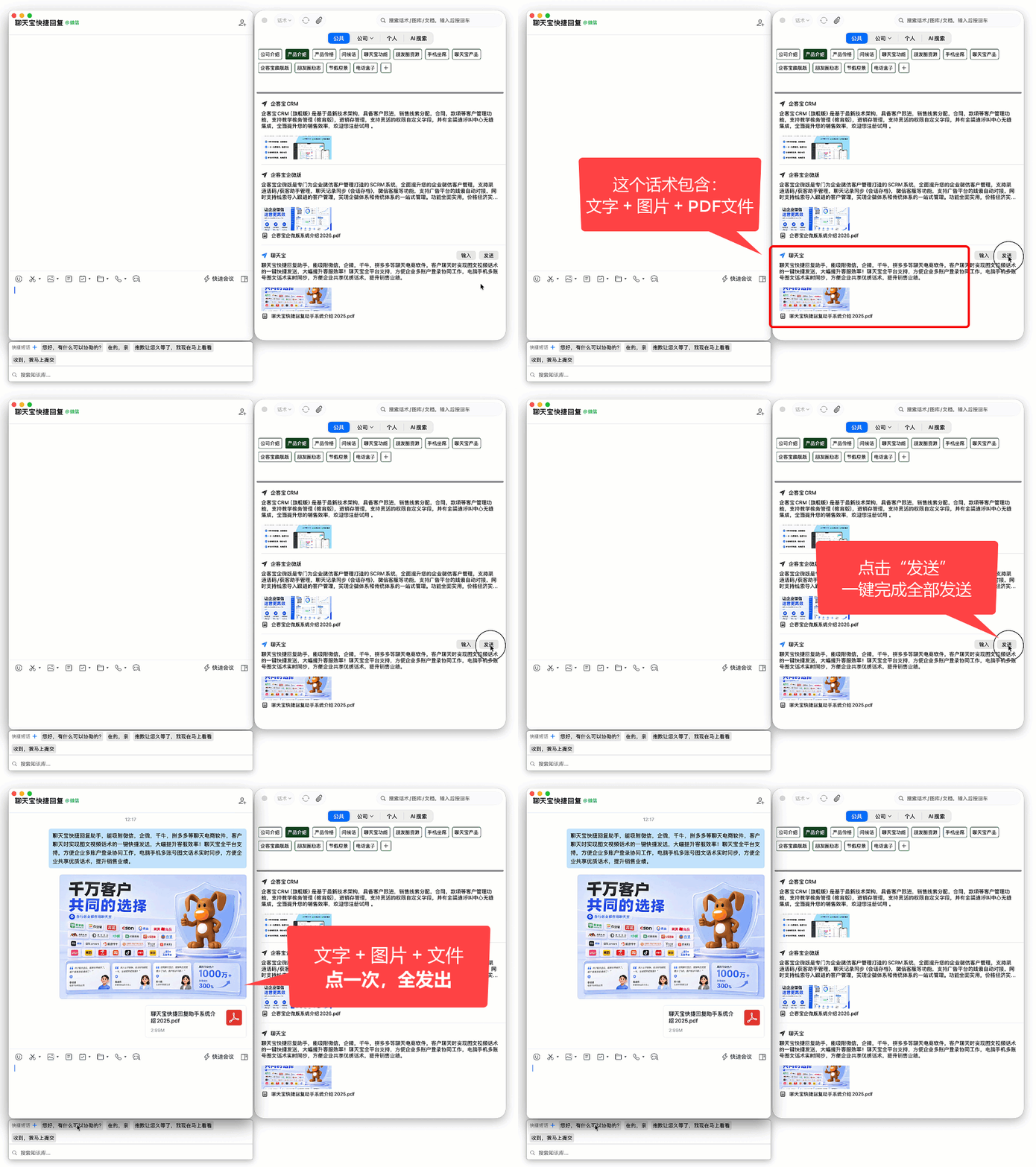
具体操作:
- 在话术列表中找到「产品介绍」这条话术(提前由管理员设置好:文字说明 + 产品图 + 产品手册PDF)
- 点击「发送」按钮,或者点击「输入」按钮先填入再修改
- 文字、图片、产品手册PDF一次性发到微信
整个过程,从原来的「复制文字→找图→复制图→找文件→发文件」五条操作,变成了一条点击。
省了多少?
| 对比维度 | 旧方式 | 聊天宝Mac版 |
|---|---|---|
| 操作步骤 | 5步以上 | 1步 |
| 切换应用次数 | 3-4次(话术库/Finder/微信) | 0次 |
| 单次耗时 | 约60-90秒 | 约5-8秒 |
| 每天处理10次类似请求 | 约15分钟 | 约1.5分钟 |
一个话术最多支持9个附件,可以把客户需要的所有资料一次性打包发出:文字说明 + 产品实拍图 + 产品手册PDF + 报价表Excel + 演示视频MP4,一条消息全搞定。
方案二:图库统一管理——素材不再散落在 Finder 各个角落
聊天宝Mac版首次在Mac端上线独立图库模块,支持三级权限管理:
| 层级 | 访问范围 | 典型使用 |
|---|---|---|
| 公共图库 | 团队全员自动同步 | 公司logo、品牌主图、官方海报 |
| 部门图库 | 按归属部门同步 | 各产品线专属图库、行业资质 |
| 个人图库 | 仅本人可见 | 客户好评截图、个人整理素材 |
实际效果:
- 设计师上传一张活动海报,所有Mac客服在自己的话术库图库中立刻能看到
- 新人入职,打开手机或Mac的图库,所有权限范围内的素材都在那里,不用问同事要
- 想发一张产品实拍图,在图库里搜索关键词,0等待找到
这解决的不只是「找图」的问题,而是整个团队素材管理的一致性问题。
方案三:云文档 Mac 端上传——方案文件始终在云端
很多Mac用户之前没法在Mac客户端上传文档到云端,只能在Windows端或网页后台上传。这次的更新正式支持Mac端上传云文档:
支持格式:Word(.docx / .doc)、Excel(.xlsx / .xls)、PDF、PPT(.pptx / .ppt)、视频(.mp4)。
实际价值:
- 换Mac不丢资料——文档始终在云端,任何设备都能访问
- 给客户发方案时,直接从云端调取最新版,不用翻本地文件夹
- 团队成员看到的始终是同一份文件,不会出现「你发的是旧版」的问题
方案四:话术分隔符——长文案分段发,客户读起来更轻松
很多客服有这个经历:复制了一段200字的产品介绍粘贴给客户,客户回复:「太长了,没看完」。
聊天宝Mac版新增话术分隔符功能。在话术中需要分段的位置插入分隔标记(#分段#),发送时系统自动拆分成多段:
第一天:抵达深圳,入住酒店#分段#第二天:上午参观展厅,下午业务洽谈#分段#第三天:返程
发送时自动拆成三条消息,客户读起来一条一条消化,体验接近自然对话。
方案五:五大模块一键切换——不用在菜单里层层翻
Mac客服还有一个隐性成本:找素材要在左侧菜单里层层点开,切换模块要来回好几次。
聊天宝Mac最新版在窗口左上角做了一个下拉列表,把话术、图库、文档、短语、模板五个模块聚合在一起,一个下拉搞定切换。
窗口顶部还有公共/公司/个人三级话术权限切换,配合搜索框,话术、图库、文档三类素材可以快速定位。
方案六:多端实时同步——Mac 换 Mac,资料不丢
很多Mac客服还有一个顾虑:万一换了Mac,原来的话术和配置还在吗?
聊天宝同一账号下,所有端(Mac、Windows、iOS、Android)实时同步。话术修改即时更新,图库新增素材全员可见,云文档自动同步到所有设备。
换Mac只需要登录同一个账号,所有内容都在。
真实案例:一家在线教育公司的 Mac 客服团队
某在线教育公司有12名客服,全部使用Mac办公。公司主营K12课程,客户咨询时经常需要发送课程介绍、课程表、报名流程等资料。
升级前的情况:
- 每次客户问「课程介绍」,客服要在Finder里找:课程介绍文字 → 课程表截图 → 试听视频链接 → 分三条发出去
- 负责人的话:「每次新人入职,前两周都在找资料」
- 产品更新后,旧资料没及时替换,客户收到的还是老版本
升级后的变化:
- 管理员提前设置「K12课程介绍」话术:课程介绍文字 + 课程表截图 + 试听视频MP4
- 客服收到咨询,点击「发送」,三件资料一次性发出
- 新人入职第一天,打开图库,所有素材都在,不用问任何人
- 产品更新后,管理员在后台更新话术,所有客服端自动同步
主管反馈:「换了聊天宝Mac版之后,新人上手时间从两周缩短到两天。客服每天花在找资料上的时间少了,陪孩子的时间多了。」
FAQ
Q1:我的Mac是Intel芯片还是Apple Silicon(M系列),能装吗?
支持macOS 13.0及以上系统,Intel和Apple Silicon芯片的Mac均可安装使用。
Q2:原来Windows端的话术可以同步到Mac吗?
同一账号下,话术库、图库、云文档全部实时同步,不存在迁移问题,登录账号即可使用。
Q3:图库支持哪些格式?单个文件大小有限制吗?
支持JPG、PNG等常见图片格式,单张建议不超过20MB。附件文件建议单个不超过100MB(主要受微信发送限制)。
Q4:聊天宝Mac版收费吗?
有免费试用版,功能完整体验7天。试用期结束后根据账号数购买套餐。
Q5:Mac App Store版和官网下载版有什么区别?
两个版本功能完全一致。官网下载版支持更新推送提醒,可以第一时间获取最新功能。
结语
Mac是一款好电脑,但在客服这个高频操作场景下,它和Windows之间的体验差距是真实存在的——Finder逻辑、微信拖拽限制、剪贴板设计、应用切换成本,这些问题单个看都不大,叠加在一起就成了效率的隐形杀手。
聊天宝Mac版最新版的升级,不是简单地把Windows端的功能搬过来,而是认真考虑了Mac用户的工作习惯和真实困境,在操作路径、文件管理、多端协同这几个维度做了系统性优化。
如果你是一名用Mac做客服的从业者,或者你正在管理一支Mac占比较高的客服团队,这套工具值得认真试用。
关于聊天宝
聊天宝是一款快捷回复助手软件,专为需要高频处理客户咨询的企业客服团队设计。支持自定义话术库管理、关键词触发快捷回复、多端同步等功能,帮助客服人员将响应速度提升数倍,同时保持服务质量的稳定与专业。
聊天宝能吸附微信,企微,千牛,拼多多等聊天电商软件,客户聊天时实现图文视频话术的一键快捷发送,大幅提升客服效率!聊天宝全平台支持,方便企业多账户登录协同工作,电脑手机多账号图文话术实时同步,方便企业共享优质话术,提升销售业绩。
相关阅读
免费注册试用

 聊天宝客服助手官网






 京公网安备 11010502053097号